
 AmiPoke
366a6cdc3d |
3 weeks ago | |
|---|---|---|
| docs | 1 month ago | |
| src/ramscreen | 3 weeks ago | |
| systemd | 3 weeks ago | |
| tests | 3 weeks ago | |
| .gitignore | 1 month ago | |
| .python-version | 1 month ago | |
| CLAUDE.md | 1 month ago | |
| LICENSE | 1 month ago | |
| README.md | 1 month ago | |
| config.toml | 1 month ago | |
| pyproject.toml | 1 month ago | |
| uv.lock | 1 month ago | |
README.md
TuringSmartScreen – RAM-Monitor
Zeigt die Arbeitsspeicher-Auslastung eines Linux-Rechners dauerhaft auf einem per USB angeschlossenen Turing Smart Screen 3.5" an, damit man rechtzeitig sieht, wenn der RAM voll läuft – und wer ihn belegt.
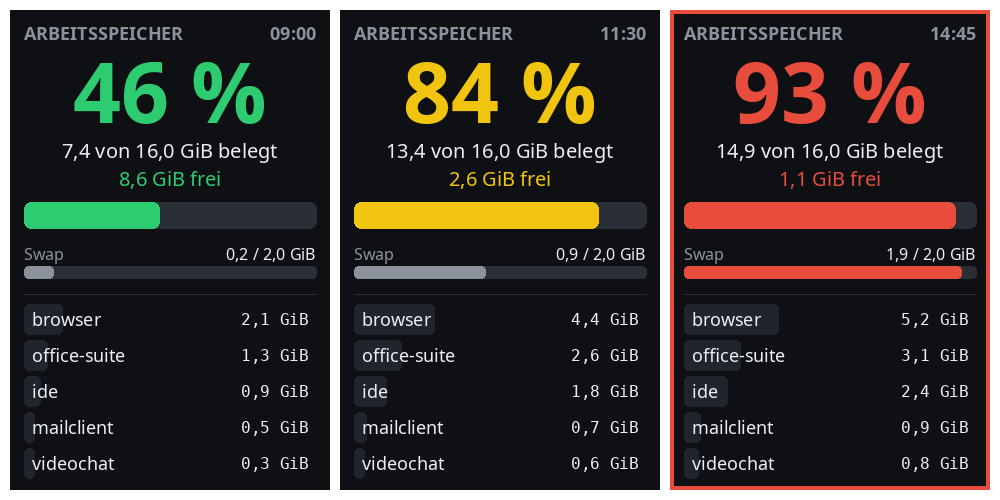
Was angezeigt wird
- RAM-Belegung in Prozent, belegt/frei in GiB und als Balken
- Swap-Belegung (Balken wird rot ab über 90 %)
- die 5 größten Programme – mehrere Prozesse eines Programms (z. B. Firefox) werden zusammengezählt, gemessen wird der tatsächlich belegte Anteil (PSS), geteilter Speicher zählt nicht doppelt
- Warnstufe nach freiem RAM: grün ab 20 %, gelb unter 20 %, rot mit Rahmen unter 10 %
- Uhrzeit oben rechts – bleibt sie stehen, läuft der Dienst nicht mehr
- beim Beenden „Monitor beendet“, damit kein veralteter Stand stehen bleibt
Das Display ist langsam (ein Vollbild dauert ca. 2 s), deshalb werden nur geänderte Bildbereiche übertragen. Der Dienst verbindet sich nach Abziehen/Anstecken des Displays selbstständig neu.
Hardware
| Gerät | Turing Smart Screen 3.5" (320×480, Hardware-Revision A) |
| USB | 1a86:5722, Seriennummer USB35INCHIPSV2 |
| Anbindung | USB-CDC-ACM, erscheint als /dev/ttyACMx |
Andere Größen und Revisionen (B, C, …) sprechen ein anderes Protokoll und werden nicht unterstützt. Hintergründe, Protokoll und Quellen: docs/recherche.md.
Voraussetzungen
- Linux mit systemd (entwickelt auf Ubuntu 24.04)
- Python ≥ 3.12 und uv
- Benutzer in der Gruppe
dialout - Schriften
fonts-noto-coreundfonts-dejavu-mono(fehlen sie, wird eine Ersatzschrift verwendet)
Installation
1. udev-Regel
Verhindert, dass ModemManager das Display für ein Modem hält und mit AT-Befehlen stört, und legt den
festen Gerätepfad /dev/turing-screen an:
printf '%s\n' \
  'ATTRS{idVendor}=="1a86", ATTRS{idProduct}=="5722", ENV{ID_MM_DEVICE_IGNORE}="1"' \
  'SUBSYSTEM=="tty", ATTRS{idVendor}=="1a86", ATTRS{idProduct}=="5722", SYMLINK+="turing-screen"' \
  | sudo tee /etc/udev/rules.d/99-turing-smart-screen.rules
sudo udevadm control --reload-rules
Danach das Display einmal ab- und wieder anstecken.
2. Projekt holen und einrichten
git clone https://tea.oss42.net/Gryphos/TuringSmartScreen.git ~/code/TuringSmartScreen
cd ~/code/TuringSmartScreen
uv sync
Probelauf im Vordergrund (Strg+C beendet):
uv run python -m ramscreen
3. Als Dienst starten
systemctl --user link "$PWD/systemd/ramscreen.service"
systemctl --user enable --now ramscreen.service
Der Dienst startet ab jetzt bei jeder Anmeldung. Die Unit erwartet das Projekt unter
~/code/TuringSmartScreen – liegt es woanders, WorkingDirectory und ExecStart in
systemd/ramscreen.service anpassen.
Bedienung
systemctl --user status ramscreen     # Zustand
systemctl --user restart ramscreen    # nach Änderungen an config.toml
systemctl --user stop ramscreen       # Display zeigt „Monitor beendet“
journalctl --user -u ramscreen -f     # Log
Der Dienst öffnet das Display exklusiv. Für einen Probelauf im Vordergrund vorher den Dienst stoppen.
Konfiguration
config.toml im Projektordner; fehlende Schlüssel nehmen den Standardwert.
| Schlüssel | Standard | Bedeutung |
|---|---|---|
port |
"/dev/turing-screen" |
Gerätepfad |
brightness |
20 |
Helligkeit in Prozent – Rev. A wird bei hoher Helligkeit heiß |
rotate_180 |
false |
Anzeige auf den Kopf stellen |
warn_free_percent |
20 |
gelb, wenn weniger RAM frei ist |
crit_free_percent |
10 |
rot mit Rahmen, wenn weniger RAM frei ist |
top_n |
5 |
Anzahl angezeigter Programme (1–5) |
memory_interval |
2 |
Sekunden zwischen RAM-/Swap-Aktualisierungen |
apps_interval |
10 |
Sekunden zwischen Aktualisierungen der Programmliste (kostet am meisten CPU) |
Bekannte Grenzen
- Hängt das Display mitten in einer Bildübertragung, kann es aus dem Takt geraten – dann hilft nur kurz ab- und wieder anstecken.
- Verhalten nach Ruhezustand/Standby ist noch nicht getestet.
- Programme werden nach dem Namen ihrer Programmdatei gruppiert; z. B. erscheinen alle
Python-Skripte gemeinsam als
python3.12.
Entwicklung
uv run pytest
| Modul | Aufgabe |
|---|---|
src/ramscreen/lcd.py |
Treiber für das Display-Protokoll (Revision A) |
src/ramscreen/meminfo.py |
Messwerte aus /proc |
src/ramscreen/render.py |
Messwerte → Bild |
src/ramscreen/diff.py |
geänderte Bildbereiche ermitteln |
src/ramscreen/config.py |
config.toml laden |
src/ramscreen/__main__.py |
Hauptschleife, Wiederverbinden, Beenden |
Design und Umsetzungsplan: docs/superpowers/specs, docs/superpowers/plans.
Lizenz und Dank
GPL-3.0, siehe LICENSE. Das Display-Protokoll stammt aus dem Projekt turing-smart-screen-python von Matthieu Houdebine, das es per Reverse Engineering dokumentiert hat.