
6.1 KiB
TuringSmartScreen – RAM-Monitor
Zeigt die Arbeitsspeicher-Auslastung eines Linux-Rechners dauerhaft auf einem per USB angeschlossenen Turing Smart Screen 3.5" an, damit man rechtzeitig sieht, wenn der RAM voll läuft – und wer ihn belegt.
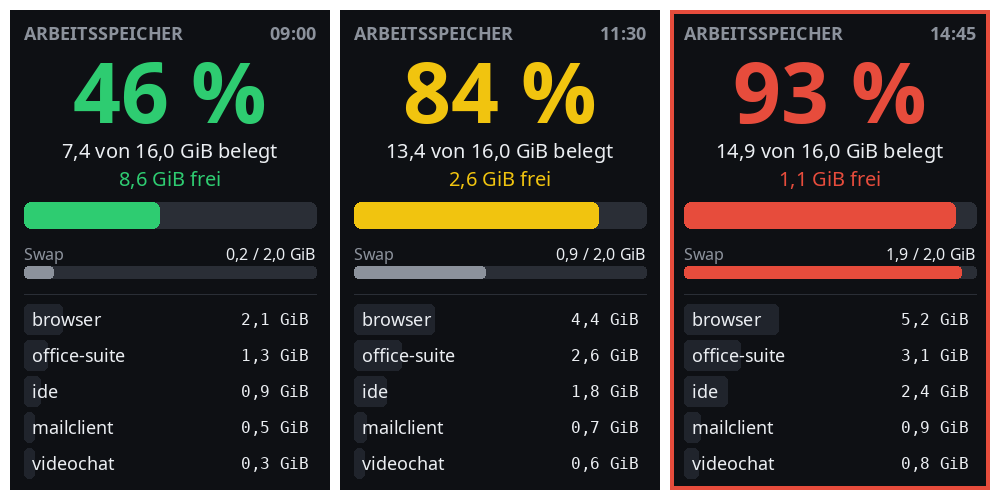
Was angezeigt wird
- RAM-Belegung in Prozent, belegt/frei in GiB und als Balken
- Swap-Belegung (Balken wird rot ab über 90 %)
- die 5 größten Programme – mehrere Prozesse eines Programms (z. B. Firefox) werden zusammengezählt, gemessen wird der tatsächlich belegte Anteil (PSS), geteilter Speicher zählt nicht doppelt; zu lange Namen werden mit „…“ gekürzt
- Warnstufe nach freiem RAM: grün ab 20 %, gelb unter 20 %, rot mit Rahmen unter 10 %
- Uhrzeit oben rechts – bleibt sie stehen, läuft der Dienst nicht mehr
- beim Beenden „Monitor beendet“, damit kein veralteter Stand stehen bleibt
Das Display ist langsam (ein Vollbild dauert ca. 2 s), deshalb werden nur geänderte Bildbereiche übertragen. Alle 10 Minuten werden Ausrichtung, Helligkeit und ein Vollbild neu gesendet, damit sich die Anzeige von Störungen selbst erholt. Nach Abziehen/Anstecken des Displays und nach dem Aufwachen aus dem Standby verbindet sich der Dienst selbstständig neu.
Hardware
| Gerät | Turing Smart Screen 3.5" (320×480, Hardware-Revision A) |
| USB | 1a86:5722, Seriennummer USB35INCHIPSV2 |
| Anbindung | USB-CDC-ACM, erscheint als /dev/ttyACMx |
Andere Größen und Revisionen (B, C, …) sprechen ein anderes Protokoll und werden nicht unterstützt. Hintergründe, Protokoll und Quellen: docs/recherche.md.
Voraussetzungen
- Linux mit systemd (entwickelt auf Ubuntu 24.04)
- Python ≥ 3.12 und uv
- Benutzer in der Gruppe
dialout - Schriften
fonts-noto-coreundfonts-dejavu-mono(fehlen sie, wird eine Ersatzschrift verwendet)
Installation
1. udev-Regel
Verhindert, dass ModemManager das Display für ein Modem hält und mit AT-Befehlen stört, und legt den
festen Gerätepfad /dev/turing-screen an:
printf '%s\n' \
  'ATTRS{idVendor}=="1a86", ATTRS{idProduct}=="5722", ENV{ID_MM_DEVICE_IGNORE}="1"' \
  'SUBSYSTEM=="tty", ATTRS{idVendor}=="1a86", ATTRS{idProduct}=="5722", SYMLINK+="turing-screen"' \
  | sudo tee /etc/udev/rules.d/99-turing-smart-screen.rules
sudo udevadm control --reload-rules
Danach das Display einmal ab- und wieder anstecken.
2. Projekt holen und einrichten
git clone https://tea.oss42.net/Gryphos/TuringSmartScreen.git ~/code/TuringSmartScreen
cd ~/code/TuringSmartScreen
uv sync
Probelauf im Vordergrund (Strg+C beendet):
uv run python -m ramscreen
3. Als Dienst starten
systemctl --user link "$PWD/systemd/ramscreen.service"
systemctl --user enable --now ramscreen.service
Der Dienst startet ab jetzt bei jeder Anmeldung. Die Unit erwartet das Projekt unter
~/code/TuringSmartScreen – liegt es woanders, WorkingDirectory und ExecStart in
systemd/ramscreen.service anpassen.
Bedienung
systemctl --user status ramscreen     # Zustand
systemctl --user restart ramscreen    # nach Änderungen an config.toml
systemctl --user stop ramscreen       # Display zeigt „Monitor beendet“
journalctl --user -u ramscreen -f     # Log
journalctl --user -u ramscreen -p warning   # nur Warnungen und Fehler
Ist die config.toml ungültig, beendet sich der Dienst mit einer Meldung im Log, die alle falschen
Schlüssel nennt, und wird nicht automatisch neu gestartet. Nach dem Korrigieren
systemctl --user restart ramscreen. Nach Änderungen an systemd/ramscreen.service vorher
systemctl --user daemon-reload.
Der Dienst öffnet das Display exklusiv. Für einen Probelauf im Vordergrund vorher den Dienst stoppen.
Konfiguration
config.toml im Projektordner; fehlende Schlüssel nehmen den Standardwert. Typen und Bereiche werden
beim Start geprüft (z. B. true/false ohne Anführungszeichen, ganze Zahlen für brightness und top_n).
| Schlüssel | Standard | Bedeutung |
|---|---|---|
port |
"/dev/turing-screen" |
Gerätepfad |
brightness |
20 |
Helligkeit in Prozent (0–100) – Rev. A wird bei hoher Helligkeit heiß |
rotate_180 |
false |
Anzeige auf den Kopf stellen |
warn_free_percent |
20 |
gelb, wenn weniger RAM frei ist |
crit_free_percent |
10 |
rot mit Rahmen, wenn weniger RAM frei ist (höchstens warn_free_percent) |
top_n |
5 |
Anzahl angezeigter Programme (1–5) |
memory_interval |
2 |
Sekunden zwischen RAM-/Swap-Aktualisierungen (0,5–3600) |
apps_interval |
10 |
Sekunden zwischen Aktualisierungen der Programmliste (0,5–3600; kostet am meisten CPU) |
Bekannte Grenzen
- Bricht eine Bildübertragung ab, ohne dass das Display dabei stromlos wird (es hängt länger als 15 s, oder der Dienst wird hart beendet), gerät das Protokoll aus dem Takt und die Anzeige ist gestört – dann hilft nur kurz ab- und wieder anstecken. Bei einer Zeitüberschreitung steht ein Hinweis im Log. Abstecken und Standby sind unkritisch.
- Programme werden nach dem Namen ihrer Programmdatei gruppiert; z. B. erscheinen alle
Python-Skripte gemeinsam als
python3.12.
Entwicklung
uv run pytest
| Modul | Aufgabe |
|---|---|
src/ramscreen/lcd.py |
Treiber für das Display-Protokoll (Revision A) |
src/ramscreen/meminfo.py |
Messwerte aus /proc |
src/ramscreen/render.py |
Messwerte → Bild |
src/ramscreen/diff.py |
geänderte Bildbereiche ermitteln |
src/ramscreen/config.py |
config.toml laden und prüfen |
src/ramscreen/journal.py |
Log-Prioritäten für journald |
src/ramscreen/__main__.py |
Hauptschleife, Wiederverbinden, Beenden |
Design und Umsetzungsplan: docs/superpowers/specs, docs/superpowers/plans.
Lizenz und Dank
GPL-3.0, siehe LICENSE. Das Display-Protokoll stammt aus dem Projekt turing-smart-screen-python von Matthieu Houdebine, das es per Reverse Engineering dokumentiert hat.